Domain lagerraum-münchen.de kaufen?
Wir ziehen mit dem Projekt
lagerraum-münchen.de um.
Sind Sie am Kauf der Domain
lagerraum-münchen.de interessiert?
domain@kv-gmbh.de · 0541-91531010
Domain lagerraum-münchen.de kaufen?
Wie formatiere ich den Seitenrand des Inhaltsverzeichnisses?
Um den Seitenrand des Inhaltsverzeichnisses zu formatieren, kannst du die Seitenränder im Dokument anpassen. Gehe dazu auf den Reiter "Layout" und wähle "Seitenränder". Dort kannst du die gewünschten Werte für den Seitenrand einstellen. Achte darauf, dass du die Einstellungen für das Inhaltsverzeichnis separat von den restlichen Seitenrändern festlegst. **
Wie kann man in LibreOffice Writer einen Seitenrand einstellen?
Um einen Seitenrand in LibreOffice Writer einzustellen, klicke auf "Format" in der Menüleiste und wähle "Seite". Im Dialogfenster "Seite" kannst du dann die gewünschten Werte für den Seitenrand eingeben. **
Ähnliche Suchbegriffe für Seitenrand
Top-Angebote
Produkte zum Begriff Seitenrand:
-
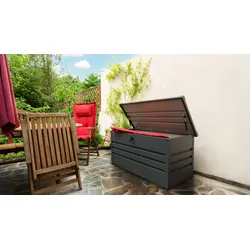
Pergart Gartenbox/Lagerbox LilleDie Pergart Lagerbox Lille bietet sicheren, trockenen Stauraum in edlem Anthrazit matt. Der doppelwandige Deckel mit pneumatischer Hebefunktion und das verzinkte, pulverbeschichtete Stahlblech sorgen für Komfort und Langlebigkeit. Mit 400 Litern ..193,16 €*Versand: 12,90 €Sichere Weiterleitung zum Anbieter
-
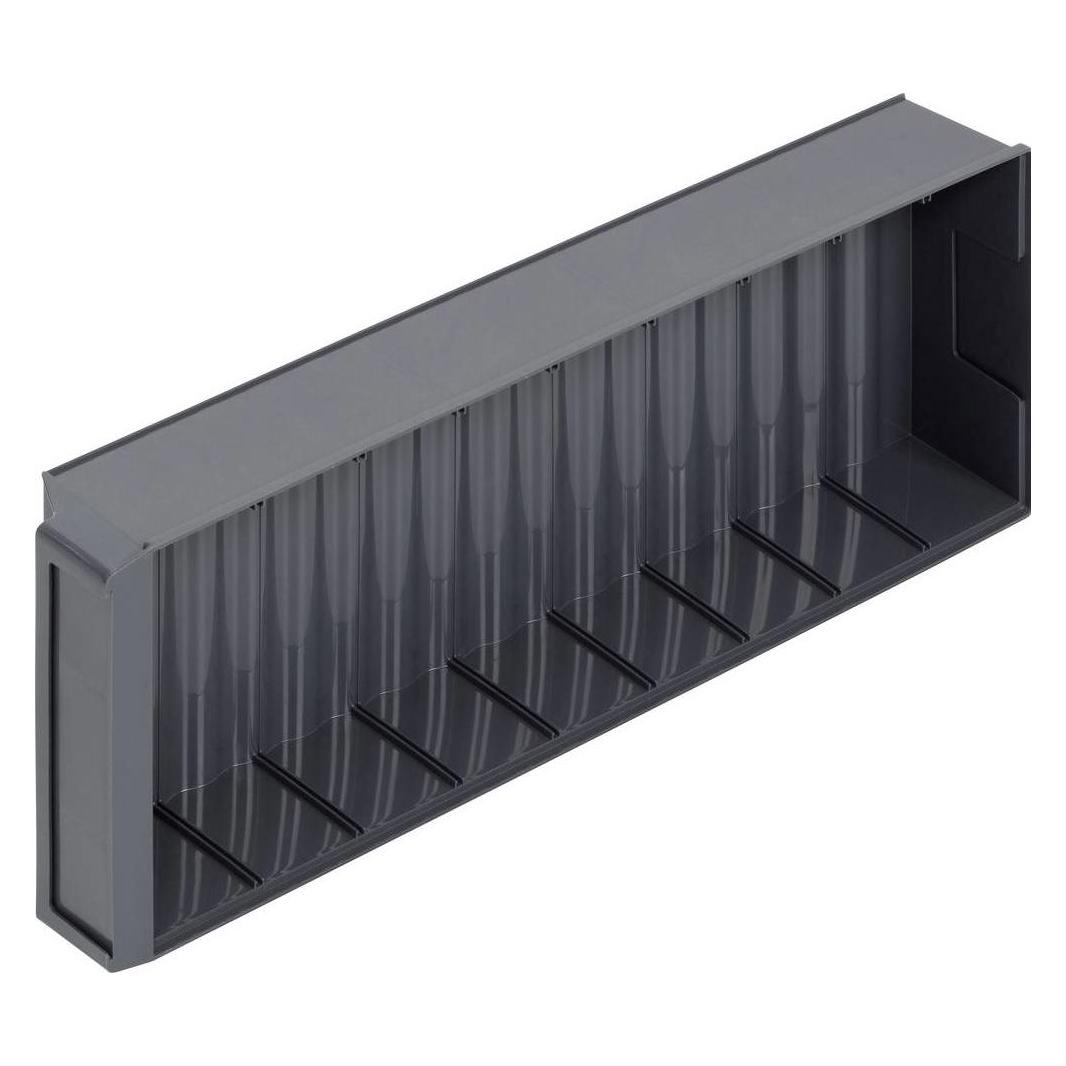
RUWI Lagerbox 5 SDie Lagerbox 5 S erweitert Werkstatt- und Regalwagen um fünf praktische Schütten zur übersichtlichen Aufbewahrung von Kleinteilen wie Schrauben, Dübeln oder Lamellos. Gefertigt aus robustem Kunststoff, sind die transparenten Schütten leicht nach vorne kippbar und ermöglichen so einen bequemen Zugriff. Sie lassen sich beschriften und bei Bedarf komplett entnehmen. Die Lagerbox wird sicher an der Funktionsrückwand verschraubt und wird inklusive eines Etikettenstreifens mit fünf Aufklebern geliefert. Mit kompakten Maßen von 600 × 110 × 164 mm und einem Volumen von 5,5 Litern schafft sie Ordnung und schnellen Zugriff auf Kleinteile in der Werkstatt. Anwendungsmöglichkeiten Ordnung und Übersicht für Kleinteile wie zum Beispiel Schrauben, Dübel oder Lamellos Schneller Zugriff dank kippbarer und entnehmbarer Schütten Beschriftung der Schütten für klare Zuordnung Ideal für die strukturierte Lagerung und Bereitstellung von Kleinteilen in der Werkstatt Weitere technische Daten: Gesamtvolumen: ca. 5,5 Liter Kippbox-Einheit mit 5 transparenten Fächern Gefertigt aus robustem Polystyrol (PS) Farbton: Anthrazit Fächer kippbar & komplett herausnehmbar Inklusive Etikettenstreifen für klare Beschriftung Ideal für Ordnung: Lamellos, Dübel, Beschlagteile, Schrauben u.v.m. Lieferumfang: 1x Lagerbox mit 5 Fächern inkl. Beschriftungsetiketten41,90 €*Versand: 5,95 €Sichere Weiterleitung zum Anbieter
-
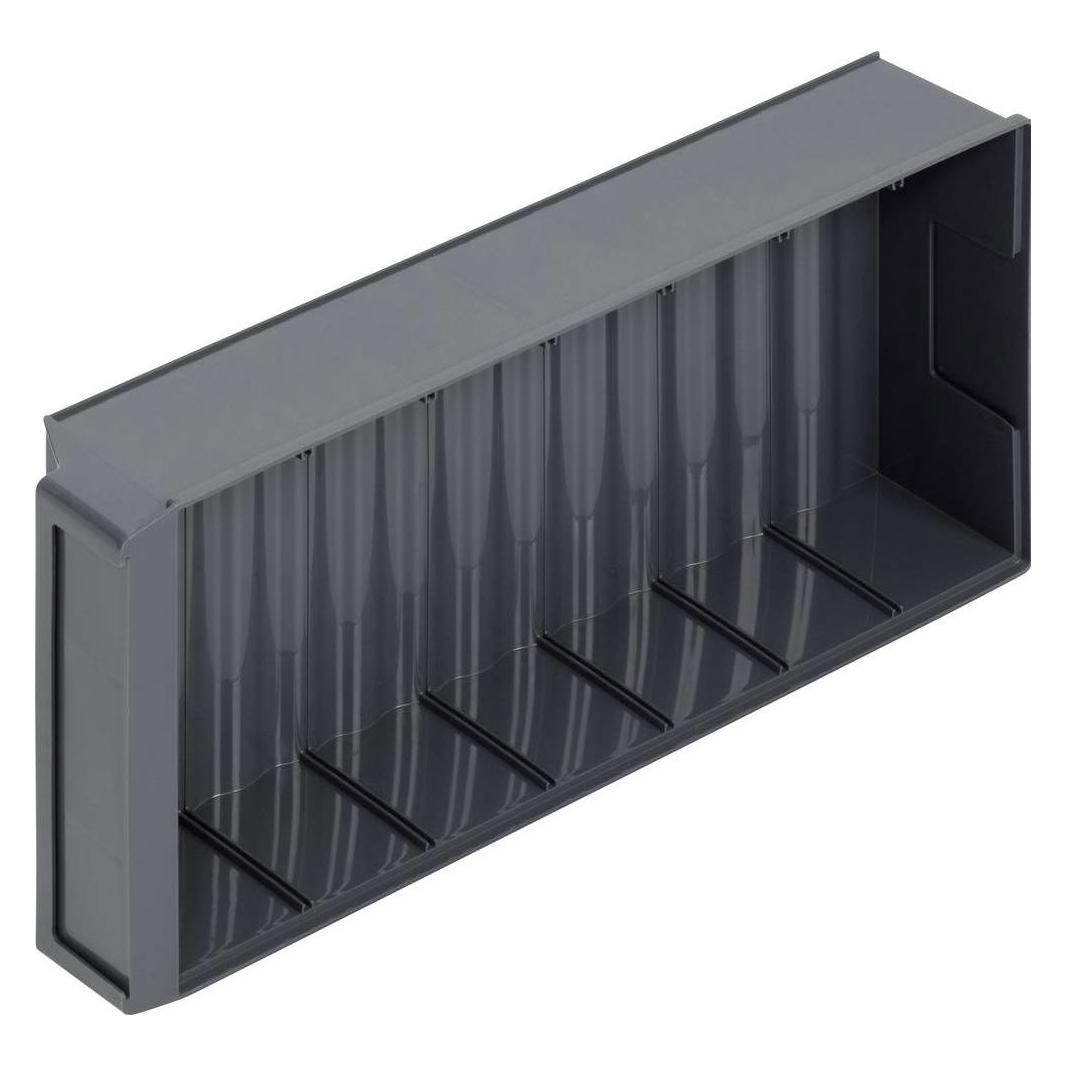
RUWI Lagerbox 6 SDie Lagerbox 6 S erweitert Werkstatt- und Regalwagen um sechs transparente Schütten zur übersichtlichen Aufbewahrung kleiner Teile wie Schrauben, Dübeln oder Lamellos. Die robusten Kunststoffschütten lassen sich nach vorne kippen und bei Bedarf komplett entnehmen, um schnellen Zugriff zu ermöglichen. Die Lagerbox wird sicher an der Funktionsrückwand montiert und sorgt für Ordnung und eine strukturierte Kleinteillagerung. Geliefert wird die Lagerbox inklusive einem Etikettenstreifen mit sechs Beschriftungsfelden. Mit den Maßen 600 × 75 × 113 mm ist sie kompakt und dennoch geräumig. Gefertigt aus langlebigem Polystyrol (PS), bietet sie eine stabile Lösung für den Werkstatteinsatz . Anwendungsmöglichkeiten Übersichtliche Aufbewahrung von z.B. Nägeln, Unterlegscheiben, Muttern und kleinen Beschlägen Sichere Befestigung an der Funktionsrückwand von Werkstatt- und Regalwagen Beschriftung der Fächer für bessere Organisation Ideal für die strukturierte Lagerung und Bereitstellung von Kleinteilen in der Werkstatt Weitere technische Daten: Gesamtvolumen: ca. 2,4 Liter Gehäuse aus robustem Polystyrol (PS) Farbton: Anthrazit Fächer kippbar & komplett herausnehmbar Inklusive Etikettenstreifen für klare Beschriftung Ideal für Ordnung: Lamellos, Dübel, Beschlagteile, Schrauben u.v.m. Lieferumfang: 1x Lagerbox mit 6 Fächern inkl. Beschriftungsetiketten30,50 €*Versand: 5,95 €Sichere Weiterleitung zum Anbieter



-
Wie kann der Seitenrand in Outlook 2013 eingestellt werden?
Um den Seitenrand in Outlook 2013 einzustellen, öffnen Sie eine neue E-Mail und klicken Sie auf die Registerkarte "Datei". Wählen Sie dann "Optionen" und gehen Sie zum Abschnitt "E-Mail". Dort finden Sie die Option "Nachrichtenformat" und können den Seitenrand unter "Nachrichtenformat bearbeiten" anpassen. **
-
Wie groß sollte der Seitenrand bei einer Hausarbeit sein?
Der Seitenrand bei einer Hausarbeit sollte in der Regel 2,5 bis 3 cm betragen. Dies ermöglicht ausreichend Platz für Korrekturen und Anmerkungen seitens des Dozenten. Es ist jedoch wichtig, die spezifischen Formatierungsrichtlinien der jeweiligen Hochschule oder des Fachbereichs zu überprüfen, da diese variieren können. **
-
Wie kann der Seitenrand in Word richtig eingestellt werden?
Um den Seitenrand in Word richtig einzustellen, öffnen Sie das Dokument und klicken Sie auf das Layout-Registerkarte. Dort finden Sie die Option "Seitenränder". Klicken Sie darauf und wählen Sie die gewünschten Seitenränder aus den vorgegebenen Optionen oder passen Sie die Werte manuell an. **
-
Was ist das Problem mit dem Seitenrand beim Drucken?
Das Problem mit dem Seitenrand beim Drucken kann verschiedene Ursachen haben. Es kann sein, dass die Druckereinstellungen nicht korrekt konfiguriert sind und der Drucker die Seitenränder nicht richtig erkennt. Es kann auch sein, dass das Dokument selbst nicht richtig formatiert ist und die Inhalte zu nah am Seitenrand liegen. In einigen Fällen kann es auch an der Software liegen, die zum Drucken verwendet wird. **
Wie entferne ich den Seitenrand komplett in MS Word?
Um den Seitenrand komplett zu entfernen, gehe in MS Word zu "Seitenlayout" und dann zu "Seitenränder". Wähle "Benutzerdefinierte Seitenränder" aus und setze alle Werte auf 0. Klicke dann auf "OK", um die Änderungen zu übernehmen und den Seitenrand vollständig zu entfernen. **
Wie entferne ich den Seitenrand beim Drucken in Word?
Um den Seitenrand beim Drucken in Word zu entfernen, öffnen Sie das Dokument und klicken Sie auf "Datei" und dann auf "Drucken". Wählen Sie unter "Einstellungen" die Option "Seitenränder" aus und stellen Sie die Ränder auf "Keine" ein. Bestätigen Sie die Änderungen und drucken Sie das Dokument aus. **
Top-Angebote
Produkte zum Begriff Seitenrand:
-
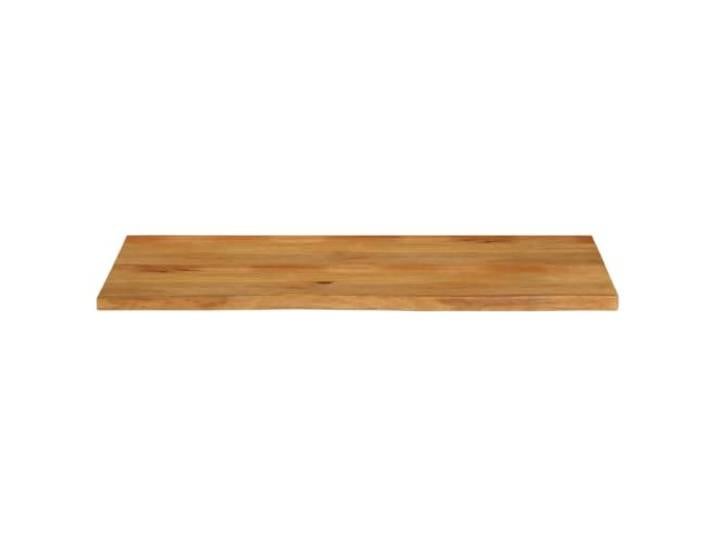
KTHLBRH Tischplatte mit lebenden Kanten, 140 x 60 x 2,5 cm Eichenholz-Finish, glatte Oberfläche, pflegeleicht, Seitenrand, einteiligKTHLBRH Tischplatte mit lebenden Kanten, 140 x 60 x 2,5 cm Eichenholz-Finish, glatte Oberfläche, pflegeleicht, Seitenrand, einteilig. Tischplatte aus massivem Mangoholz, einem tropischen Hartholz, das robust und langlebig ist, mit Maserung, die jedes Stück einzigartig macht. Rustikales Design mit lebhaften Kanten: Knoten, Risse und leicht geschwungene Formen verleihen jeder Etage einen unverwechselbaren und authentischen Charakter. Glatte Oberfläche, leicht mit einem feuchten Tuch zu reinigen, ideal, um Ihre Arbeitsplatte mühelos sauber zu halten. Vielseitige Anwendungen: Kann mit verschiedenen Basen kombiniert werden, um sich an private oder geschäftliche Umgebungen anzupassen und das Aussehen Ihres Tisches zu erneuern. Jeder Artikel ist einzigartig mit Variationen in Farbe und Maserung und garantiert Exklusivität und Individualität durch zufällige Lieferung. Farbe:Finish Eiche183,00 €*Versand: 0,00 €Sichere Weiterleitung zum Anbieter
-
Pergart Gartenbox/Lagerbox LilleDie Pergart Lagerbox Lille bietet sicheren, trockenen Stauraum in edlem Anthrazit matt. Der doppelwandige Deckel mit pneumatischer Hebefunktion und das verzinkte, pulverbeschichtete Stahlblech sorgen für Komfort und Langlebigkeit. Mit 400 Litern ..193,16 €*Versand: 12,90 €Sichere Weiterleitung zum Anbieter
-
Wie formatiere ich den Seitenrand des Inhaltsverzeichnisses?
Um den Seitenrand des Inhaltsverzeichnisses zu formatieren, kannst du die Seitenränder im Dokument anpassen. Gehe dazu auf den Reiter "Layout" und wähle "Seitenränder". Dort kannst du die gewünschten Werte für den Seitenrand einstellen. Achte darauf, dass du die Einstellungen für das Inhaltsverzeichnis separat von den restlichen Seitenrändern festlegst. **
-
Wie kann man in LibreOffice Writer einen Seitenrand einstellen?
Um einen Seitenrand in LibreOffice Writer einzustellen, klicke auf "Format" in der Menüleiste und wähle "Seite". Im Dialogfenster "Seite" kannst du dann die gewünschten Werte für den Seitenrand eingeben. **
-
Wie kann der Seitenrand in Outlook 2013 eingestellt werden?
Um den Seitenrand in Outlook 2013 einzustellen, öffnen Sie eine neue E-Mail und klicken Sie auf die Registerkarte "Datei". Wählen Sie dann "Optionen" und gehen Sie zum Abschnitt "E-Mail". Dort finden Sie die Option "Nachrichtenformat" und können den Seitenrand unter "Nachrichtenformat bearbeiten" anpassen. **
-
Wie groß sollte der Seitenrand bei einer Hausarbeit sein?
Der Seitenrand bei einer Hausarbeit sollte in der Regel 2,5 bis 3 cm betragen. Dies ermöglicht ausreichend Platz für Korrekturen und Anmerkungen seitens des Dozenten. Es ist jedoch wichtig, die spezifischen Formatierungsrichtlinien der jeweiligen Hochschule oder des Fachbereichs zu überprüfen, da diese variieren können. **
Ähnliche Suchbegriffe für Seitenrand
-
RUWI Lagerbox 5 SDie Lagerbox 5 S erweitert Werkstatt- und Regalwagen um fünf praktische Schütten zur übersichtlichen Aufbewahrung von Kleinteilen wie Schrauben, Dübeln oder Lamellos. Gefertigt aus robustem Kunststoff, sind die transparenten Schütten leicht nach vorne kippbar und ermöglichen so einen bequemen Zugriff. Sie lassen sich beschriften und bei Bedarf komplett entnehmen. Die Lagerbox wird sicher an der Funktionsrückwand verschraubt und wird inklusive eines Etikettenstreifens mit fünf Aufklebern geliefert. Mit kompakten Maßen von 600 × 110 × 164 mm und einem Volumen von 5,5 Litern schafft sie Ordnung und schnellen Zugriff auf Kleinteile in der Werkstatt. Anwendungsmöglichkeiten Ordnung und Übersicht für Kleinteile wie zum Beispiel Schrauben, Dübel oder Lamellos Schneller Zugriff dank kippbarer und entnehmbarer Schütten Beschriftung der Schütten für klare Zuordnung Ideal für die strukturierte Lagerung und Bereitstellung von Kleinteilen in der Werkstatt Weitere technische Daten: Gesamtvolumen: ca. 5,5 Liter Kippbox-Einheit mit 5 transparenten Fächern Gefertigt aus robustem Polystyrol (PS) Farbton: Anthrazit Fächer kippbar & komplett herausnehmbar Inklusive Etikettenstreifen für klare Beschriftung Ideal für Ordnung: Lamellos, Dübel, Beschlagteile, Schrauben u.v.m. Lieferumfang: 1x Lagerbox mit 5 Fächern inkl. Beschriftungsetiketten41,90 €*Versand: 5,95 €Sichere Weiterleitung zum Anbieter
-
RUWI Lagerbox 6 SDie Lagerbox 6 S erweitert Werkstatt- und Regalwagen um sechs transparente Schütten zur übersichtlichen Aufbewahrung kleiner Teile wie Schrauben, Dübeln oder Lamellos. Die robusten Kunststoffschütten lassen sich nach vorne kippen und bei Bedarf komplett entnehmen, um schnellen Zugriff zu ermöglichen. Die Lagerbox wird sicher an der Funktionsrückwand montiert und sorgt für Ordnung und eine strukturierte Kleinteillagerung. Geliefert wird die Lagerbox inklusive einem Etikettenstreifen mit sechs Beschriftungsfelden. Mit den Maßen 600 × 75 × 113 mm ist sie kompakt und dennoch geräumig. Gefertigt aus langlebigem Polystyrol (PS), bietet sie eine stabile Lösung für den Werkstatteinsatz . Anwendungsmöglichkeiten Übersichtliche Aufbewahrung von z.B. Nägeln, Unterlegscheiben, Muttern und kleinen Beschlägen Sichere Befestigung an der Funktionsrückwand von Werkstatt- und Regalwagen Beschriftung der Fächer für bessere Organisation Ideal für die strukturierte Lagerung und Bereitstellung von Kleinteilen in der Werkstatt Weitere technische Daten: Gesamtvolumen: ca. 2,4 Liter Gehäuse aus robustem Polystyrol (PS) Farbton: Anthrazit Fächer kippbar & komplett herausnehmbar Inklusive Etikettenstreifen für klare Beschriftung Ideal für Ordnung: Lamellos, Dübel, Beschlagteile, Schrauben u.v.m. Lieferumfang: 1x Lagerbox mit 6 Fächern inkl. Beschriftungsetiketten30,50 €*Versand: 5,95 €Sichere Weiterleitung zum Anbieter
-
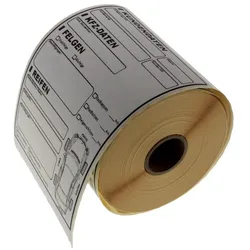
Reifen Einlagerung Etikett Einlagerungslabel 100 Stück auf RolleReifeneinlagerung ETIKETT Beschreibung Zu einer professionellen Reifeneinlagerung gehört auch die ordentliche Kennzeichnung der Kundenreifen Mit unseren Etiketten haben Sie alle Notwendigen Angaben sofort im Blick Technische Daten Material: beschichtete Thermopapier Druck: Transferdruck Abmessungen: 100mm x 150mm Etikettenanzahl: 100 Stück Formularfelder: KUNDENDATEN *Einlagerungsnummer *Datum *Kundenname *Kundennummer KFZ DATEN *Amtl.Kennzeichen - FELGEN: *Stahlfelge / Alufelge *Radkappen Stck. *Radbolzen Stck. *Felgenschloss Stck. *Beschädigungen REIFEN *Reifenfabrikat / Marke *Reifengröße *Beschädigungen *Montageplatz VL / VR / HL / HR *Sommerreifen / Winterreifen / Allwetterreifen / RDKS Lieferumfang: 1 x Etikettenrolle mit 100 Etiketten18,90 €*Versand: 0,00 €Sichere Weiterleitung zum Anbieter
-
Wie kann der Seitenrand in Word richtig eingestellt werden?
Um den Seitenrand in Word richtig einzustellen, öffnen Sie das Dokument und klicken Sie auf das Layout-Registerkarte. Dort finden Sie die Option "Seitenränder". Klicken Sie darauf und wählen Sie die gewünschten Seitenränder aus den vorgegebenen Optionen oder passen Sie die Werte manuell an. **
-
Was ist das Problem mit dem Seitenrand beim Drucken?
Das Problem mit dem Seitenrand beim Drucken kann verschiedene Ursachen haben. Es kann sein, dass die Druckereinstellungen nicht korrekt konfiguriert sind und der Drucker die Seitenränder nicht richtig erkennt. Es kann auch sein, dass das Dokument selbst nicht richtig formatiert ist und die Inhalte zu nah am Seitenrand liegen. In einigen Fällen kann es auch an der Software liegen, die zum Drucken verwendet wird. **
-
Wie entferne ich den Seitenrand komplett in MS Word?
Um den Seitenrand komplett zu entfernen, gehe in MS Word zu "Seitenlayout" und dann zu "Seitenränder". Wähle "Benutzerdefinierte Seitenränder" aus und setze alle Werte auf 0. Klicke dann auf "OK", um die Änderungen zu übernehmen und den Seitenrand vollständig zu entfernen. **
-
Wie entferne ich den Seitenrand beim Drucken in Word?
Um den Seitenrand beim Drucken in Word zu entfernen, öffnen Sie das Dokument und klicken Sie auf "Datei" und dann auf "Drucken". Wählen Sie unter "Einstellungen" die Option "Seitenränder" aus und stellen Sie die Ränder auf "Keine" ein. Bestätigen Sie die Änderungen und drucken Sie das Dokument aus. **
* Alle Preise verstehen sich inklusive der gesetzlichen Mehrwertsteuer und ggf. zuzüglich Versandkosten. Die Angebotsinformationen basieren auf den Angaben des jeweiligen Shops und werden über automatisierte Prozesse aktualisiert. Eine Aktualisierung in Echtzeit findet nicht statt, so dass es im Einzelfall zu Abweichungen kommen kann. ** Hinweis: Teile dieses Inhalts wurden von KI erstellt.