Domain lagerraum-münchen.de kaufen?
Wir ziehen mit dem Projekt
lagerraum-münchen.de um.
Sind Sie am Kauf der Domain
lagerraum-münchen.de interessiert?
domain@kv-gmbh.de · 0541-91531010
Domain lagerraum-münchen.de kaufen?
Wie folienmaster übernehmen?
Um Folienmaster zu übernehmen, öffnen Sie zunächst die Präsentation, die den gewünschten Folienmaster enthält. Gehen Sie dann zum Register "Ansicht" und wählen Sie "Folienmaster" aus. Nun können Sie den gewünschten Folienmaster auswählen und auf "Übernehmen" klicken. Dadurch wird der ausgewählte Folienmaster auf alle Folien in Ihrer Präsentation angewendet. Vergessen Sie nicht, Ihre Änderungen zu speichern, bevor Sie die Präsentation schließen. **
Was ist der folienmaster?
Der Folienmaster ist eine Funktion in Präsentationsprogrammen wie Microsoft PowerPoint oder Google Slides, die es ermöglicht, das Design und Layout aller Folien in einer Präsentation zentral zu steuern. Auf dem Folienmaster können Elemente wie Hintergrundfarben, Schriftarten, Logos und Platzhalter für Text und Bilder festgelegt werden. Änderungen, die auf dem Folienmaster vorgenommen werden, werden automatisch auf alle Folien in der Präsentation übertragen. Dies erleichtert die Konsistenz im Design und spart Zeit bei der Gestaltung von Präsentationen. Der Folienmaster kann auch dazu verwendet werden, um Präsentationen ein einheitliches Erscheinungsbild zu verleihen und das Branding eines Unternehmens oder einer Organisation zu stärken. **


Ähnliche Suchbegriffe für Folienmaster
Top-Angebote
Produkte zum Begriff Folienmaster:
-
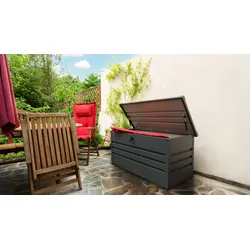
Pergart Gartenbox/Lagerbox LilleDie Pergart Lagerbox Lille bietet sicheren, trockenen Stauraum in edlem Anthrazit matt. Der doppelwandige Deckel mit pneumatischer Hebefunktion und das verzinkte, pulverbeschichtete Stahlblech sorgen für Komfort und Langlebigkeit. Mit 400 Litern ..193,16 €*Versand: 12,90 €Sichere Weiterleitung zum Anbieter
-
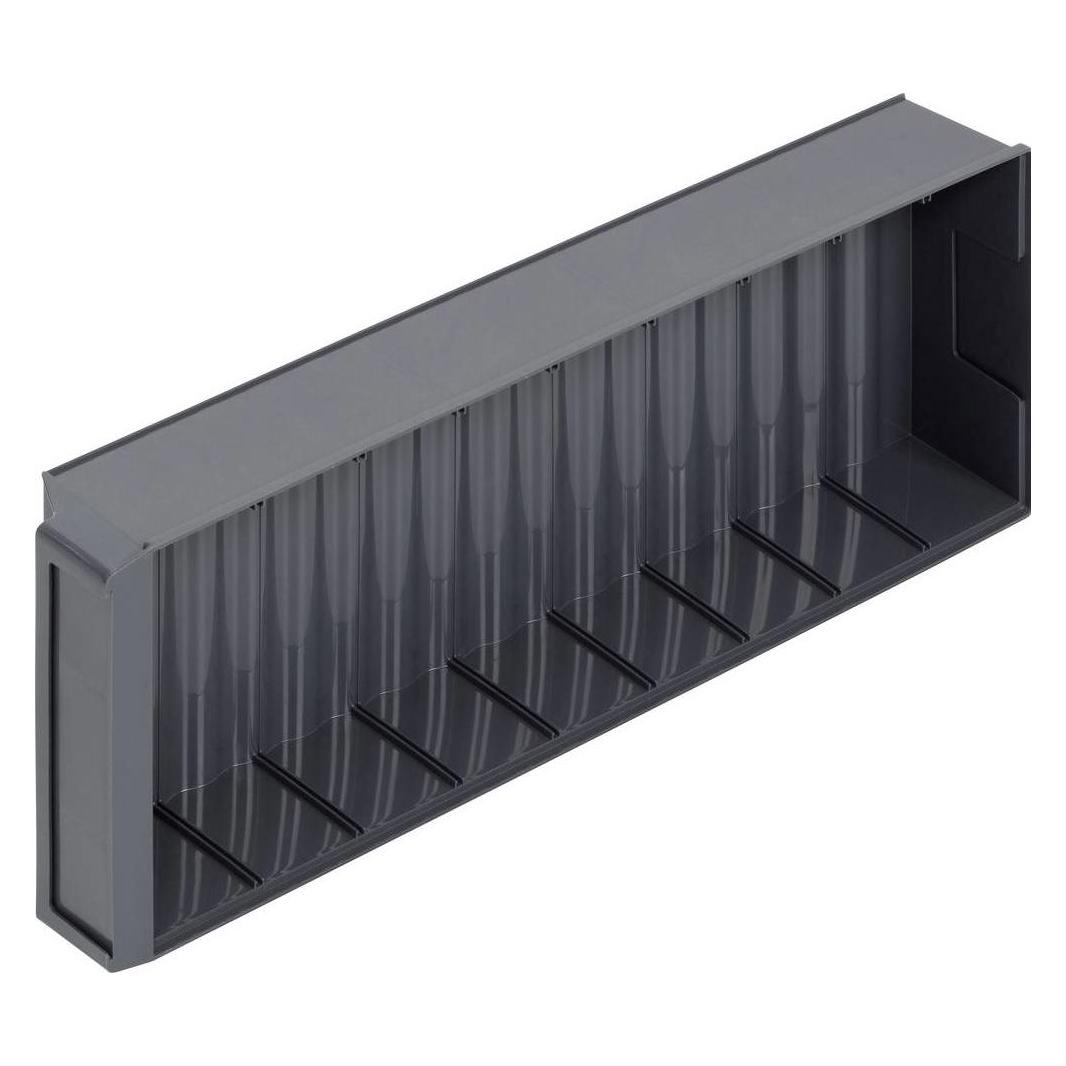
RUWI Lagerbox 5 SDie Lagerbox 5 S erweitert Werkstatt- und Regalwagen um fünf praktische Schütten zur übersichtlichen Aufbewahrung von Kleinteilen wie Schrauben, Dübeln oder Lamellos. Gefertigt aus robustem Kunststoff, sind die transparenten Schütten leicht nach vorne kippbar und ermöglichen so einen bequemen Zugriff. Sie lassen sich beschriften und bei Bedarf komplett entnehmen. Die Lagerbox wird sicher an der Funktionsrückwand verschraubt und wird inklusive eines Etikettenstreifens mit fünf Aufklebern geliefert. Mit kompakten Maßen von 600 × 110 × 164 mm und einem Volumen von 5,5 Litern schafft sie Ordnung und schnellen Zugriff auf Kleinteile in der Werkstatt. Anwendungsmöglichkeiten Ordnung und Übersicht für Kleinteile wie zum Beispiel Schrauben, Dübel oder Lamellos Schneller Zugriff dank kippbarer und entnehmbarer Schütten Beschriftung der Schütten für klare Zuordnung Ideal für die strukturierte Lagerung und Bereitstellung von Kleinteilen in der Werkstatt Weitere technische Daten: Gesamtvolumen: ca. 5,5 Liter Kippbox-Einheit mit 5 transparenten Fächern Gefertigt aus robustem Polystyrol (PS) Farbton: Anthrazit Fächer kippbar & komplett herausnehmbar Inklusive Etikettenstreifen für klare Beschriftung Ideal für Ordnung: Lamellos, Dübel, Beschlagteile, Schrauben u.v.m. Lieferumfang: 1x Lagerbox mit 5 Fächern inkl. Beschriftungsetiketten41,90 €*Versand: 5,95 €Sichere Weiterleitung zum Anbieter
-
RUWI Lagerbox 6 SDie Lagerbox 6 S erweitert Werkstatt- und Regalwagen um sechs transparente Schütten zur übersichtlichen Aufbewahrung kleiner Teile wie Schrauben, Dübeln oder Lamellos. Die robusten Kunststoffschütten lassen sich nach vorne kippen und bei Bedarf komplett entnehmen, um schnellen Zugriff zu ermöglichen. Die Lagerbox wird sicher an der Funktionsrückwand montiert und sorgt für Ordnung und eine strukturierte Kleinteillagerung. Geliefert wird die Lagerbox inklusive einem Etikettenstreifen mit sechs Beschriftungsfelden. Mit den Maßen 600 × 75 × 113 mm ist sie kompakt und dennoch geräumig. Gefertigt aus langlebigem Polystyrol (PS), bietet sie eine stabile Lösung für den Werkstatteinsatz . Anwendungsmöglichkeiten Übersichtliche Aufbewahrung von z.B. Nägeln, Unterlegscheiben, Muttern und kleinen Beschlägen Sichere Befestigung an der Funktionsrückwand von Werkstatt- und Regalwagen Beschriftung der Fächer für bessere Organisation Ideal für die strukturierte Lagerung und Bereitstellung von Kleinteilen in der Werkstatt Weitere technische Daten: Gesamtvolumen: ca. 2,4 Liter Gehäuse aus robustem Polystyrol (PS) Farbton: Anthrazit Fächer kippbar & komplett herausnehmbar Inklusive Etikettenstreifen für klare Beschriftung Ideal für Ordnung: Lamellos, Dübel, Beschlagteile, Schrauben u.v.m. Lieferumfang: 1x Lagerbox mit 6 Fächern inkl. Beschriftungsetiketten30,50 €*Versand: 5,95 €Sichere Weiterleitung zum Anbieter


-
Wo finde ich den folienmaster?
Der Folienmaster ist in den meisten Präsentationsprogrammen wie Microsoft PowerPoint oder Google Slides in der Menüleiste oben zu finden. Du kannst auf den Reiter "Ansicht" klicken und dort die Option "Folienmaster" auswählen. Alternativ kannst du auch auf das Symbol für den Folienmaster in der Symbolleiste klicken, falls es dort angezeigt wird. Der Folienmaster ermöglicht es dir, das Design und Layout deiner Präsentation global zu ändern, indem du Einstellungen für Schriftarten, Farben, Hintergründe und Platzhalter festlegst. Wenn du den Folienmaster nicht finden kannst, kannst du auch in der Hilfe-Funktion des Programms nach "Folienmaster" suchen, um genaue Anweisungen zu erhalten. **
-
Wie kann ich folienmaster ändern?
Um den Folienmaster in PowerPoint zu ändern, musst du zuerst auf die Registerkarte "Ansicht" klicken. Dort findest du die Option "Folienmaster". Wenn du darauf klickst, öffnet sich der Folienmaster, in dem du das Layout und das Design der Folien anpassen kannst. Du kannst die Platzierung von Text, Grafiken und anderen Elementen ändern, Hintergrundbilder hinzufügen oder entfernen und Farben und Schriftarten anpassen. Nachdem du deine Änderungen vorgenommen hast, kannst du den Folienmaster speichern und auf alle Folien in deiner Präsentation anwenden. **
-
Wie ändere ich den folienmaster?
Um den Folienmaster in PowerPoint zu ändern, klicke auf die Registerkarte "Ansicht" und wähle dort "Folienmaster" aus. Dort kannst du das Layout, die Schriftarten, Farben und Hintergründe für alle Folien in deiner Präsentation anpassen. Du kannst auch neue Platzhalter hinzufügen oder bestehende löschen. Vergiss nicht, nachdem du deine Änderungen vorgenommen hast, den Folienmaster zu speichern, damit sie auf alle Folien in deiner Präsentation angewendet werden. **
-
Für was ist der folienmaster?
Der Folienmaster in Präsentationsprogrammen wie PowerPoint oder Keynote dient dazu, das Design und Layout aller Folien in einer Präsentation einheitlich zu gestalten. Auf dem Folienmaster können Elemente wie Hintergrundfarben, Schriftarten, Logos und Platzhalter für Text und Bilder festgelegt werden. Dies ermöglicht es, schnell und einfach eine konsistente und professionelle Präsentation zu erstellen, ohne jedes einzelne Slide individuell gestalten zu müssen. Durch die Verwendung des Folienmasters wird auch sichergestellt, dass Änderungen am Design der Präsentation einfach und effizient umgesetzt werden können, da sie automatisch auf alle Folien übertragen werden. Insgesamt erleichtert der Folienmaster die Gestaltung und Bearbeitung von Präsentationen und sorgt für ein ansprechendes und professionelles Erscheinungsbild. **


Wo ist der folienmaster PowerPoint?
Der Folienmaster in PowerPoint befindet sich normalerweise im Register "Ansicht" oben in der Menüleiste. Wenn du auf "Ansicht" klickst, erscheint ein Dropdown-Menü, in dem du die Option "Folienmaster" auswählen kannst. Alternativ kannst du auch die Tastenkombination "Alt + Shift + M" verwenden, um direkt zum Folienmaster zu gelangen. Dort kannst du das Layout und das Design deiner Folien anpassen, um ein konsistentes Erscheinungsbild für deine Präsentation zu erstellen. Hast du noch weitere Fragen dazu? **
Wie komme ich zum folienmaster PowerPoint?
Um zum Folienmaster in PowerPoint zu gelangen, musst du zuerst deine Präsentation öffnen. Anschließend klickst du auf die Registerkarte "Ansicht" in der oberen Menüleiste. Dort findest du die Option "Folienmaster". Ein Klick darauf öffnet den Folienmaster, wo du das Layout und das Design deiner Präsentation anpassen kannst. Du kannst hier beispielsweise Hintergrundfarben, Schriftarten und Platzhalter für Texte und Bilder bearbeiten. Nachdem du deine Änderungen vorgenommen hast, kannst du den Folienmaster schließen und deine Präsentation speichern. **
Top-Angebote
Produkte zum Begriff Folienmaster:
-
Webinarvideo: PowerPoint-Workshop 2/4 - Der FolienmasterEine Aufzeichnung des Webinars "PowerPoint Workshop - Der Folienmaster" mit Thomas Dettweiler. Teil 2/4 - Der Folienmaster: Präsentieren Sie im eigenen CI - Erstellen Sie in PowerPoint eigene Vorlagen und Designs. In diesem Webinar zeigen wir Ihnen, wie Sie die einzelnen Folien nach Ihren Ideen/Vorgaben gestalten bzw. erstellen können. Wir entwickeln neue Schablonen, die Sie in Ihren Vortrag einbauen können, zeigen Ihnen die Macht und Möglichkeiten des Folienmasters. Kennt man die Möglichkeiten dieser PowerPoint-Funktion können Sie eine komplette Präsentation mit wenigen Mausklicks komplett umgestalten und modernisieren. Weitere Inhalte Das Grundprinzip Folienmaster Änderung der Standardlayouts (Größe und Position der Platzhalter, Schriftart, Schriftfarbe, Aufzählungszeichen, Fußzeile etc.) Erstellung einer eigenen neuen Schablone/Layout Erstellung eines kompletten Schab...19,00 €*Versand: 0,00 €Sichere Weiterleitung zum Anbieter
-
Pergart Gartenbox/Lagerbox LilleDie Pergart Lagerbox Lille bietet sicheren, trockenen Stauraum in edlem Anthrazit matt. Der doppelwandige Deckel mit pneumatischer Hebefunktion und das verzinkte, pulverbeschichtete Stahlblech sorgen für Komfort und Langlebigkeit. Mit 400 Litern ..193,16 €*Versand: 12,90 €Sichere Weiterleitung zum Anbieter
-
Wie folienmaster übernehmen?
Um Folienmaster zu übernehmen, öffnen Sie zunächst die Präsentation, die den gewünschten Folienmaster enthält. Gehen Sie dann zum Register "Ansicht" und wählen Sie "Folienmaster" aus. Nun können Sie den gewünschten Folienmaster auswählen und auf "Übernehmen" klicken. Dadurch wird der ausgewählte Folienmaster auf alle Folien in Ihrer Präsentation angewendet. Vergessen Sie nicht, Ihre Änderungen zu speichern, bevor Sie die Präsentation schließen. **
-
Was ist der folienmaster?
Der Folienmaster ist eine Funktion in Präsentationsprogrammen wie Microsoft PowerPoint oder Google Slides, die es ermöglicht, das Design und Layout aller Folien in einer Präsentation zentral zu steuern. Auf dem Folienmaster können Elemente wie Hintergrundfarben, Schriftarten, Logos und Platzhalter für Text und Bilder festgelegt werden. Änderungen, die auf dem Folienmaster vorgenommen werden, werden automatisch auf alle Folien in der Präsentation übertragen. Dies erleichtert die Konsistenz im Design und spart Zeit bei der Gestaltung von Präsentationen. Der Folienmaster kann auch dazu verwendet werden, um Präsentationen ein einheitliches Erscheinungsbild zu verleihen und das Branding eines Unternehmens oder einer Organisation zu stärken. **
-
Wo finde ich den folienmaster?
Der Folienmaster ist in den meisten Präsentationsprogrammen wie Microsoft PowerPoint oder Google Slides in der Menüleiste oben zu finden. Du kannst auf den Reiter "Ansicht" klicken und dort die Option "Folienmaster" auswählen. Alternativ kannst du auch auf das Symbol für den Folienmaster in der Symbolleiste klicken, falls es dort angezeigt wird. Der Folienmaster ermöglicht es dir, das Design und Layout deiner Präsentation global zu ändern, indem du Einstellungen für Schriftarten, Farben, Hintergründe und Platzhalter festlegst. Wenn du den Folienmaster nicht finden kannst, kannst du auch in der Hilfe-Funktion des Programms nach "Folienmaster" suchen, um genaue Anweisungen zu erhalten. **
-
Wie kann ich folienmaster ändern?
Um den Folienmaster in PowerPoint zu ändern, musst du zuerst auf die Registerkarte "Ansicht" klicken. Dort findest du die Option "Folienmaster". Wenn du darauf klickst, öffnet sich der Folienmaster, in dem du das Layout und das Design der Folien anpassen kannst. Du kannst die Platzierung von Text, Grafiken und anderen Elementen ändern, Hintergrundbilder hinzufügen oder entfernen und Farben und Schriftarten anpassen. Nachdem du deine Änderungen vorgenommen hast, kannst du den Folienmaster speichern und auf alle Folien in deiner Präsentation anwenden. **
Ähnliche Suchbegriffe für Folienmaster
-
RUWI Lagerbox 5 SDie Lagerbox 5 S erweitert Werkstatt- und Regalwagen um fünf praktische Schütten zur übersichtlichen Aufbewahrung von Kleinteilen wie Schrauben, Dübeln oder Lamellos. Gefertigt aus robustem Kunststoff, sind die transparenten Schütten leicht nach vorne kippbar und ermöglichen so einen bequemen Zugriff. Sie lassen sich beschriften und bei Bedarf komplett entnehmen. Die Lagerbox wird sicher an der Funktionsrückwand verschraubt und wird inklusive eines Etikettenstreifens mit fünf Aufklebern geliefert. Mit kompakten Maßen von 600 × 110 × 164 mm und einem Volumen von 5,5 Litern schafft sie Ordnung und schnellen Zugriff auf Kleinteile in der Werkstatt. Anwendungsmöglichkeiten Ordnung und Übersicht für Kleinteile wie zum Beispiel Schrauben, Dübel oder Lamellos Schneller Zugriff dank kippbarer und entnehmbarer Schütten Beschriftung der Schütten für klare Zuordnung Ideal für die strukturierte Lagerung und Bereitstellung von Kleinteilen in der Werkstatt Weitere technische Daten: Gesamtvolumen: ca. 5,5 Liter Kippbox-Einheit mit 5 transparenten Fächern Gefertigt aus robustem Polystyrol (PS) Farbton: Anthrazit Fächer kippbar & komplett herausnehmbar Inklusive Etikettenstreifen für klare Beschriftung Ideal für Ordnung: Lamellos, Dübel, Beschlagteile, Schrauben u.v.m. Lieferumfang: 1x Lagerbox mit 5 Fächern inkl. Beschriftungsetiketten41,90 €*Versand: 5,95 €Sichere Weiterleitung zum Anbieter
-
RUWI Lagerbox 6 SDie Lagerbox 6 S erweitert Werkstatt- und Regalwagen um sechs transparente Schütten zur übersichtlichen Aufbewahrung kleiner Teile wie Schrauben, Dübeln oder Lamellos. Die robusten Kunststoffschütten lassen sich nach vorne kippen und bei Bedarf komplett entnehmen, um schnellen Zugriff zu ermöglichen. Die Lagerbox wird sicher an der Funktionsrückwand montiert und sorgt für Ordnung und eine strukturierte Kleinteillagerung. Geliefert wird die Lagerbox inklusive einem Etikettenstreifen mit sechs Beschriftungsfelden. Mit den Maßen 600 × 75 × 113 mm ist sie kompakt und dennoch geräumig. Gefertigt aus langlebigem Polystyrol (PS), bietet sie eine stabile Lösung für den Werkstatteinsatz . Anwendungsmöglichkeiten Übersichtliche Aufbewahrung von z.B. Nägeln, Unterlegscheiben, Muttern und kleinen Beschlägen Sichere Befestigung an der Funktionsrückwand von Werkstatt- und Regalwagen Beschriftung der Fächer für bessere Organisation Ideal für die strukturierte Lagerung und Bereitstellung von Kleinteilen in der Werkstatt Weitere technische Daten: Gesamtvolumen: ca. 2,4 Liter Gehäuse aus robustem Polystyrol (PS) Farbton: Anthrazit Fächer kippbar & komplett herausnehmbar Inklusive Etikettenstreifen für klare Beschriftung Ideal für Ordnung: Lamellos, Dübel, Beschlagteile, Schrauben u.v.m. Lieferumfang: 1x Lagerbox mit 6 Fächern inkl. Beschriftungsetiketten30,50 €*Versand: 5,95 €Sichere Weiterleitung zum Anbieter
-
Reifen Einlagerung Etikett Einlagerungslabel 100 Stück auf RolleReifeneinlagerung ETIKETT Beschreibung Zu einer professionellen Reifeneinlagerung gehört auch die ordentliche Kennzeichnung der Kundenreifen Mit unseren Etiketten haben Sie alle Notwendigen Angaben sofort im Blick Technische Daten Material: beschichtete Thermopapier Druck: Transferdruck Abmessungen: 100mm x 150mm Etikettenanzahl: 100 Stück Formularfelder: KUNDENDATEN *Einlagerungsnummer *Datum *Kundenname *Kundennummer KFZ DATEN *Amtl.Kennzeichen - FELGEN: *Stahlfelge / Alufelge *Radkappen Stck. *Radbolzen Stck. *Felgenschloss Stck. *Beschädigungen REIFEN *Reifenfabrikat / Marke *Reifengröße *Beschädigungen *Montageplatz VL / VR / HL / HR *Sommerreifen / Winterreifen / Allwetterreifen / RDKS Lieferumfang: 1 x Etikettenrolle mit 100 Etiketten18,90 €*Versand: 0,00 €Sichere Weiterleitung zum Anbieter
-
PawHut Haustiersofa Hundebett Hundematte Hundesofa mit Lagerraum MatteUnser Haustiersofa ist perfekt, damit Ihr Haustier sich entspannen und ausruhen kann. Es besteht aus einem Holzrahmen und ist mit Plüschstoff bezogen. Es ist nicht nur ein Haustier-Sofa, sondern auch eine Aufbewahrungsbox, in die Sie die Haustier-Vorräte hineinlegen können. Das Sofa hat ein dickes Kissen, das es sehr bequem und weich macht. 4 Beine an der Unterseite halten das Sofa stabil und heben das Bett vom Boden ab. Ein Sitz, den Ihre Freunde noch jahrelang lieben werden. Beschreibung: · Haustiersofa mit modernem Design und Plüschbezug, ideal für kleine Hunde und verschiedene Katzen· Mit Aufbewahrungsfunktion, in das Sie die Tiervorräte hineinlegen können· Stabile Holzkonstruktion für langlebigen Gebrauch, kann bis zu 15 kg tragen· Das Kissen ist mit einer elastischen Schnur fest mit dem Sofa verbunden· Das gepolsterte Kissen mit weicher Plüsch-Oberfläche bietet höchsten Komfort· Breiter Sitz mit hoher Armlehne und Rückenlehne für zusätzliche Sicherheit· Montage erforderlich Lieferumfang: · 1 x Hundesofa· 1 x Montageanleitung78,99 €*Versand: 5,95 €Sichere Weiterleitung zum Anbieter
-
Wie ändere ich den folienmaster?
Um den Folienmaster in PowerPoint zu ändern, klicke auf die Registerkarte "Ansicht" und wähle dort "Folienmaster" aus. Dort kannst du das Layout, die Schriftarten, Farben und Hintergründe für alle Folien in deiner Präsentation anpassen. Du kannst auch neue Platzhalter hinzufügen oder bestehende löschen. Vergiss nicht, nachdem du deine Änderungen vorgenommen hast, den Folienmaster zu speichern, damit sie auf alle Folien in deiner Präsentation angewendet werden. **
-
Für was ist der folienmaster?
Der Folienmaster in Präsentationsprogrammen wie PowerPoint oder Keynote dient dazu, das Design und Layout aller Folien in einer Präsentation einheitlich zu gestalten. Auf dem Folienmaster können Elemente wie Hintergrundfarben, Schriftarten, Logos und Platzhalter für Text und Bilder festgelegt werden. Dies ermöglicht es, schnell und einfach eine konsistente und professionelle Präsentation zu erstellen, ohne jedes einzelne Slide individuell gestalten zu müssen. Durch die Verwendung des Folienmasters wird auch sichergestellt, dass Änderungen am Design der Präsentation einfach und effizient umgesetzt werden können, da sie automatisch auf alle Folien übertragen werden. Insgesamt erleichtert der Folienmaster die Gestaltung und Bearbeitung von Präsentationen und sorgt für ein ansprechendes und professionelles Erscheinungsbild. **
-
Wo ist der folienmaster PowerPoint?
Der Folienmaster in PowerPoint befindet sich normalerweise im Register "Ansicht" oben in der Menüleiste. Wenn du auf "Ansicht" klickst, erscheint ein Dropdown-Menü, in dem du die Option "Folienmaster" auswählen kannst. Alternativ kannst du auch die Tastenkombination "Alt + Shift + M" verwenden, um direkt zum Folienmaster zu gelangen. Dort kannst du das Layout und das Design deiner Folien anpassen, um ein konsistentes Erscheinungsbild für deine Präsentation zu erstellen. Hast du noch weitere Fragen dazu? **
-
Wie komme ich zum folienmaster PowerPoint?
Um zum Folienmaster in PowerPoint zu gelangen, musst du zuerst deine Präsentation öffnen. Anschließend klickst du auf die Registerkarte "Ansicht" in der oberen Menüleiste. Dort findest du die Option "Folienmaster". Ein Klick darauf öffnet den Folienmaster, wo du das Layout und das Design deiner Präsentation anpassen kannst. Du kannst hier beispielsweise Hintergrundfarben, Schriftarten und Platzhalter für Texte und Bilder bearbeiten. Nachdem du deine Änderungen vorgenommen hast, kannst du den Folienmaster schließen und deine Präsentation speichern. **
* Alle Preise verstehen sich inklusive der gesetzlichen Mehrwertsteuer und ggf. zuzüglich Versandkosten. Die Angebotsinformationen basieren auf den Angaben des jeweiligen Shops und werden über automatisierte Prozesse aktualisiert. Eine Aktualisierung in Echtzeit findet nicht statt, so dass es im Einzelfall zu Abweichungen kommen kann. ** Hinweis: Teile dieses Inhalts wurden von KI erstellt.